


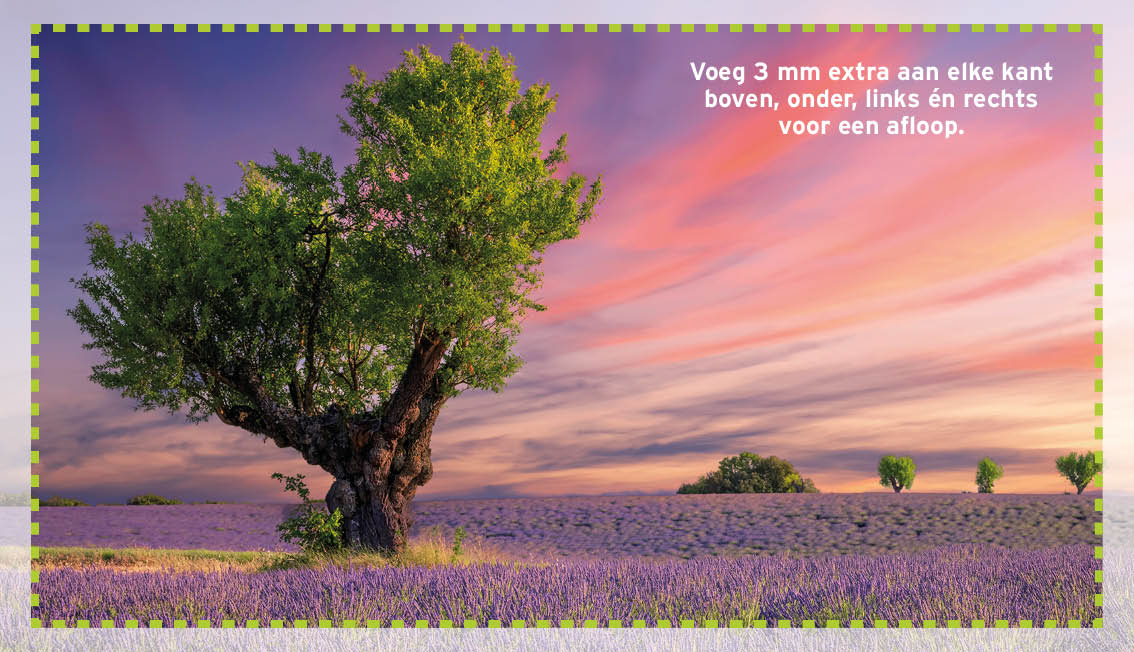
Wat is 3 mm afloop?

Related Posts

Maak indruk met luxe kaarten die gezien mogen worden. Of je nu stijlvolle uitnodigingen, bedankkaarten of kerstkaarten wilt laten drukken – bij Onlyprint.nl vind je de perfecte combinatie van hoogwaardige papiersoorten, haarscherpe printkwaliteit en professionele afwerking. Kies uit luxe materialen zoals Fuego Felt met een zachte structuur, Bindakote met glanzende buitenzijde en beschrijfbare binnenkant, Biotop met een warme, milieuvriendelijke uitstraling of Gmund Original met een verfijnde ribbelstructuur. Elke papiersoort heeft zijn eigen karakter, zodat jouw kaart precies de uitstraling krijgt die past bij jouw stijl of merk.

Als je op zoek bent naar papier dat je ontwerp echt laat knallen, dan is silk-papier een uitstekende keuze. Dit halfmatte papier combineert het beste van twee werelden: het heeft een zachte, elegante uitstraling én een glad oppervlak dat perfect is voor hoogwaardige prints.

Je eigen stickers bestellen online? Stickers zijn enorm veelzijdig. Ze worden gebruikt voor promotie, productlabels, decoratie, etiketten nog veel meer. Of je nu op zoek bent naar grote stickers, logo stickers, kleine stickers, contourstickers of etiketten, een goede keuze begint bij het juiste materiaal en de juiste afwerking. In deze uitgebreide blog leggen we uit wat de mogelijkheden zijn bij custom stickers bestellen, hoe ons productieproces er aan toe gaat en waar je op moet letten bij het aanleveren van je bestanden.

Papierformaten spelen een cruciale rol bij drukwerk. Of je nu een flyer, poster, visitekaartje of grootformaat banner wilt laten drukken, het juiste formaat bepaalt hoe jouw ontwerp wordt gepresenteerd. In deze blog bespreken we de meest gebruikte standaardformaten, waaronder de bekende A-formaten en B-formaten, en kijken we naar grootformaat drukwerk, zoals abri-posters en spandoeken. Zo weet je precies welk papierformaat het beste bij jouw project past.


Deze blog belicht de impact van digitaal printen op festivals en evenementen. Het laat zien hoe hoogwaardige, gepersonaliseerde printmaterialen – van banners en posters tot consumptiebonnen en festivalbandjes – bijdragen aan een sterke merkbeleving, duurzame eventplanning en een optimale gastenervaring.

Beurzen en conferenties bieden een unieke kans om jouw merk en producten te presenteren met krachtig printmateriaal. De blog bespreekt hoe flyers, visitekaartjes, roll-up banners, brochures en promotionele giveaways niet alleen de zichtbaarheid vergroten, maar ook zorgen voor een tastbare en blijvende indruk.

Bij het kiezen van de juiste binding voor je printwerk is het belangrijk om rekening te houden met zowel de uitstraling als de functionaliteit. Elke bindwijze heeft zijn eigen voor- en nadelen, en de keuze hangt af van het aantal pagina’s, het gebruik en de gewenste uitstraling van je printwerk.

De laatste maanden in lockdown hebben de Nederlandse onderwijsinstellingen voor grote uitdagingen gesteld. Veel universiteiten beschikken over reeds bestaande onderwijstools waarop materiaal ter beschikking wordt gesteld aan studenten en digitale communicatie kan plaatsvinden.

Kleuren hebben een krachtige invloed op emoties, koopgedrag en merkidentiteit. Leer hoe je kleurstrategieën effectief inzet in branding, design en marketing.